M1plus(村级)安装操作使用说明
1.安装步骤
1.1将M1plus盒子架设在电视机上,保证设备稳固。
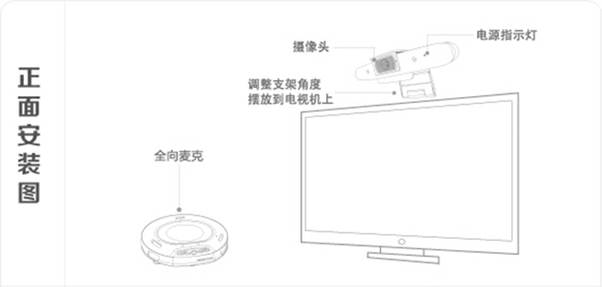
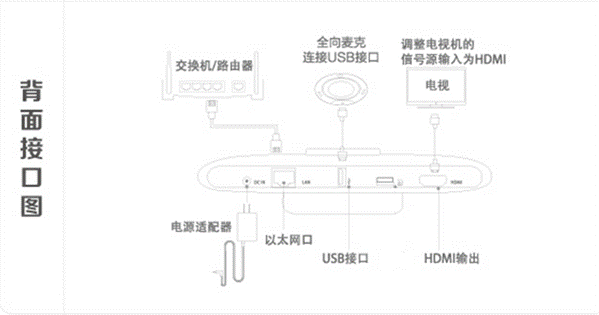
1.2使用将HDMI线一头接入电视机,另一头接入M1plus设备背面的HDMI接口内;
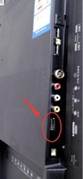 电视HDMI接口
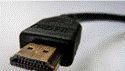 HDMI线
HDMI线
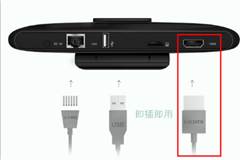 M1plus对应的HDMI接口
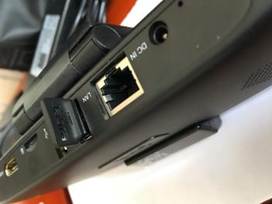
1.3 将网线一头接交换机/路由器,另一头接入M1plus设备背面的网口内;
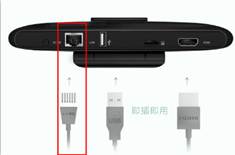 M1plus对应的网络接口
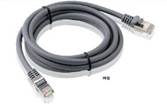 网线
网线
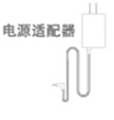
1.4 将电源线一头接插座,另一头接入M1plus设备背面的电源接口内;
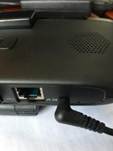
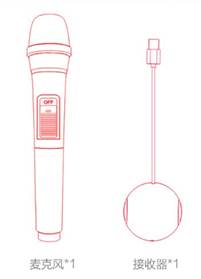
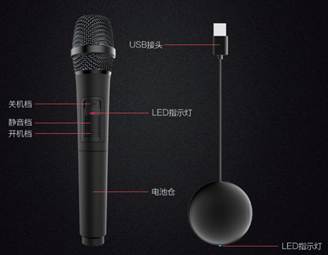
1.5 将无线手持话筒的USB接口接入M1plus设备背面的USB接口内;
1.6 打开电视机,调整电视机的信号源输入为HDMI;用于显示M1plus的界面;
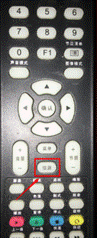
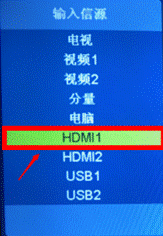
2. M1plus盒子遥控器设置说明
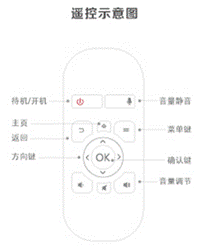
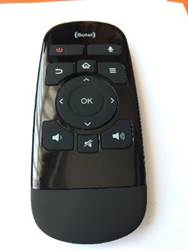
2.1 按电源键将设备开机
2.2 按音量键,将音量调节至最大
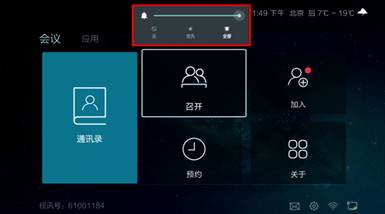
3. 软件设置及说明
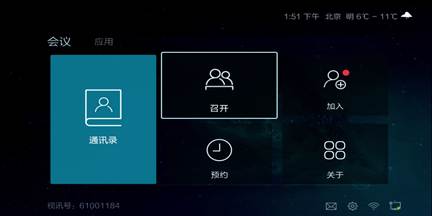 主界面
主界面
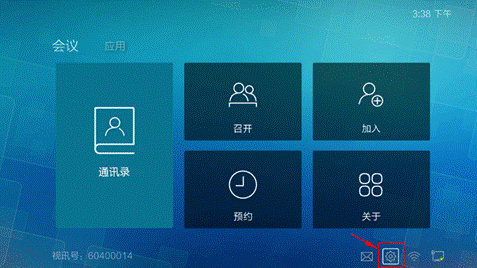
3.1 使用遥控器将光标移动至右下角的 “ ” 设置图标,点击进入。
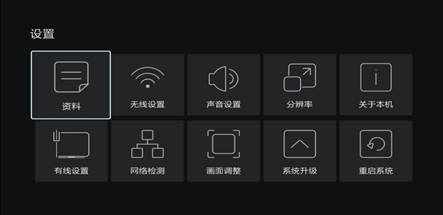
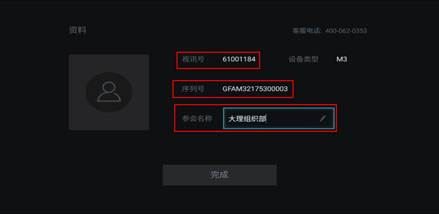
3.2 资料页显示视讯号、设备类型、序列号,可以修改参会组织的名称,手动拼音输入文字(修改成组织部的名称)
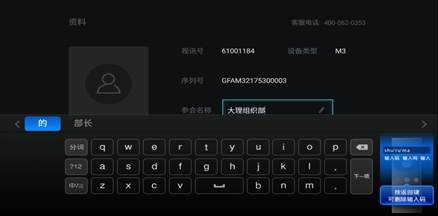
3.3 将视讯号、序列号、和组织名称记下,并发送给相关技术工程师,便于统计会议信息。
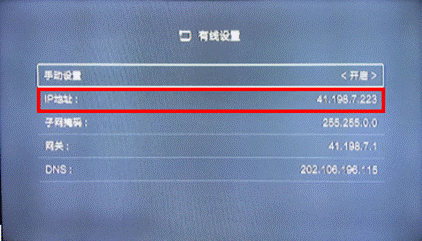
3.4 通过设置-网络设置;默认是开启手动配置,为配置组织部网专用IP地址信息。若可以适用光纤网络则关闭“手动设置”功能,将自动活动IP地址,再进入“设置”-“网络检测”,若提示局域网、互联网正常,即网络连接正常。
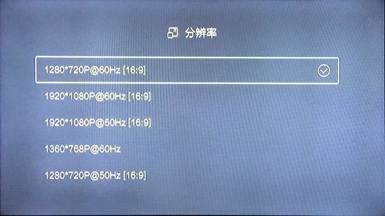
3.5 通过设置-分辨率。(默认无需修改参数)
3.6 设置M1plus系统升级及检测。
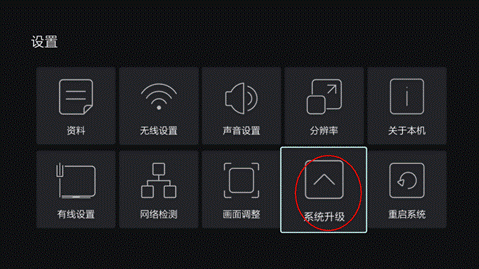
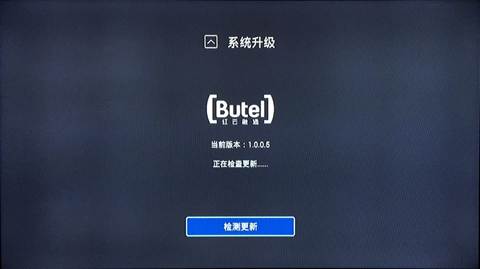
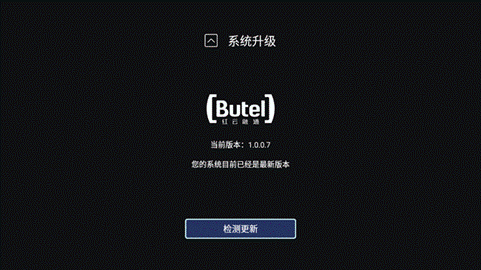
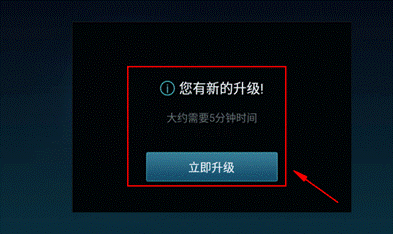
3.7 设置M1plus触发自动升级时,点击“立即升级”,并保持设备不被断网断电
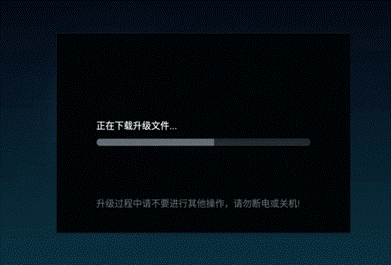
3.8 我通过设置-分辨率。(默认无需修改参数)
3.9 通过设置-画面调整,可以调整屏幕以确保电视完整显示界面;(默认值为75)
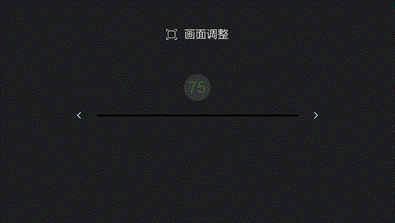
3.10 两个重要号码
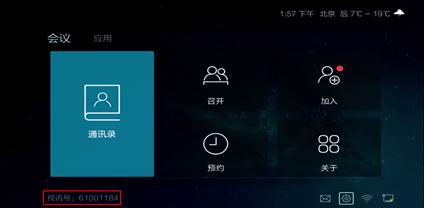 1) 视讯号——其他人想邀请你参会时,你需要告知对方你设备的视讯号,从桌面即可查看到;
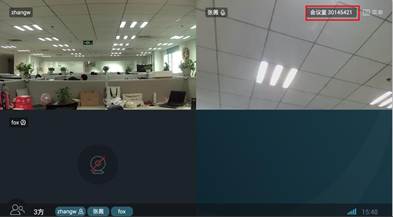 2) 会议号——告知其他人你所在会议的会议号,其他人就可以主动加入这个会议;会议室界面,即可查看到会议号;
4. 故障排查及解决办法
A. 电视无法显示M1plus的主界面,电视蓝/黑屏?
解决办法:
1.电视是否正常供电开机;
2.电视信号源选择是否为HDMI,检查HDMI是否连接电视和M1plus盒子,HDMI接口未完全插紧,若无请更换HDMI线缆重新尝试连接;
3. M1plus盒子是否开机操作;若在开机状态仍无画面,请重新插拔M1plus盒子电源,重新供电是否解决问题;
1.电视是否正常供电开机;
2.电视信号源选择是否为HDMI,检查HDMI是否连接电视和M1plus盒子,HDMI接口未完全插紧,若无请更换HDMI线缆重新尝试连接;
3. M1plus盒子是否开机操作;若在开机状态仍无画面,请重新插拔M1plus盒子电源,重新供电是否解决问题;
B. 参会后听不到参会方声音或声音较小?
解决办法:
1. M1plus盒子音量是否调至最大;是否遥控器开启静音模式 ;
2. 无线手持话筒接收器是否插接在M1plus盒子的USB接口,并且指示灯常亮;
3. 检查麦克风是否开启。
4. 检查设置→声音设置,是否为上文4.5显示的默认配置;
1. M1plus盒子音量是否调至最大;是否遥控器开启静音模式 ;
2. 无线手持话筒接收器是否插接在M1plus盒子的USB接口,并且指示灯常亮;
3. 检查麦克风是否开启。
4. 检查设置→声音设置,是否为上文4.5显示的默认配置;
C. M1plus盒子参会或发言显示/功能故障?
解决办法:
1. 退出会议遥控关机,重新插拔M1plus盒子电源,重新供电是否解决问题;
2. 检查设置→系统升级→检测更新,是否需要升级软件至最新版本;
1. 退出会议遥控关机,重新插拔M1plus盒子电源,重新供电是否解决问题;
2. 检查设置→系统升级→检测更新,是否需要升级软件至最新版本;
D. 网络异常?
解决办法:
1. 检查网线是否与光端机和M1plus盒子网口插接正常;
2. 光端机是否通电,(状态指示灯红灯为异常)如还不通,请联系电信安装人员维修。
3. 若以上2项均正常,请检查设置→有线设置→是否开启手动设置→IP地址、子网掩码、网关、DNS是否正常填写参数。
1. 检查网线是否与光端机和M1plus盒子网口插接正常;
2. 光端机是否通电,(状态指示灯红灯为异常)如还不通,请联系电信安装人员维修。
3. 若以上2项均正常,请检查设置→有线设置→是否开启手动设置→IP地址、子网掩码、网关、DNS是否正常填写参数。
E. 参会后发言后,声音存在回音?
解决办法:
1. 检查设置→声音设置,是否为上文4.5显示的默认配置;
2. 退出所参加的会议,并重新进入会议;
3. 更换麦克风后,正确配置麦克风,是否恢复正常;
1. 检查设置→声音设置,是否为上文4.5显示的默认配置;
2. 退出所参加的会议,并重新进入会议;
3. 更换麦克风后,正确配置麦克风,是否恢复正常;
F. 遥控器无法控制M1plus盒子?
解决办法:
1. 确认使用的是否为M1plus盒子专用遥控器(上文2.1遥控器图片)
2. 重新插拔M1plus盒子电源,重新供电是否可以遥控;
3. 若以上2项均正常,检查是否遥控器内置电池电量不足;
1. 确认使用的是否为M1plus盒子专用遥控器(上文2.1遥控器图片)
2. 重新插拔M1plus盒子电源,重新供电是否可以遥控;
3. 若以上2项均正常,检查是否遥控器内置电池电量不足;
G. 关于加入会议、发言、传麦,邀请入会,取消发言,关闭摄像头,参会静音等功能操作?
解决办法:
观看“M1plus会议操作介绍”教程视频;
观看“M1plus会议操作介绍”教程视频;